        .gif)

Илья Пермяков
Установка и настройка BeOs
|
Для тех, кто не читал предыдущей статьи "BeOs: еще одна ОС?" ("CR" N 12 (62) от 27 июля 1999 года) напоминаю: BeOs - операционная система нового поколения, собственность Be Inc, вышедшая на свет божий в 1993 году, на железе того же года производства. Компьютер, работающий под управлением этой операционной системы, назывался BeBox. BeBox имел два процессора PowerPc 603e с тактовой частотой 66 МГц. Но данное железо не прижилось, и BeOs перекочевала сначала на Macintosh, а впоследствие (в 1996-1997 г.) на IBM PC (Pentium).
Если вы спросите у меня, чем отличается BeOs от Windows 9x (кроме личных пристрастий), то я отвечу следующее.
- BeOs имеет совершенно новую 64-х битную файловую систему, поддерживающую размер файла до 4Gb.
- BeOs может работать на многопроцессорных системах (допустим, у вас компьютер с Dual Pentium Pro, или Dual Pentium II) в отличие от Win9x (оговорюсь, что Win NT тоже работает на многопроцессорных платформах, но есть ограничение до четырёх процессоров).
- BeOs - полностью 32-х битная многопоточная система, работающая на процессорах Pentium фирмы Intel и их клонах. В отличие от Windows 95 OSR 2.1, которая отказывается работать на некоторых процессорах фирмы AMD.
- BeOs отлично уживается с другими операционными системами: Linux, Os/2; FreeBSD разделы могут находиться с BeOs на одном разделе.
К достоинствами BeOs относится:
Объектно-ориентированный дизайн. Интерфейс программирования приложений (application programming interface - API) в BeOS объектно-ориентирован в большей степени, чем в других распространенных операционных системах. Это значительно облегчает создание новых приложений и улучшение существующих.
Оптимизация работы с мультимедийными данными. Традиционные операционные системы способны обрабатывать цифровую информацию, но это не является их основной задачей. Однако, сегодня это направление становится приоритетным независимо от области применения, будь то экономика или физика, творчество или развлечения. Архитектура BeOS специально оптимизирована для обработки видео- и аудиоинформации и выполнения широкого круга задач, связанных с коммуникационными возможностями.
Простота. Для того, чтобы эффективно использовать возможности компьютера, нужно хорошо понимать, как функционирует операционная система. При создании BeOS особое внимание обращалось на то, чтобы решение задач, возлагаемых на операционную систему и ее приложения, было как можно более простым и элегантным.
 Для установки BeOs 4.0 вам понадобится как минимум три вещи:
а) Компакт-диск с дистрибутивом BeOs.
б) Компьютер марки IBM PC не ниже Pentium (можно всяческие клоны), или Macintosh не ниже 603е.
в) Авантюризм и терпение.
Дистрибутивы BeOs на данный момент продаются в различных торговых точках нашего города. Диск должен выглядеть нормальным (не мне вас учить, какой диск может не читаться), иметь на этикетке свидетельство того, что на данном диске содержится BeOs версии 4.0 или 4.5 (если продавец не слукавит, то, в принципе, можно поверить на слово, какая версия системы на диске).
По поводу различных версий я могу сказать, что 3.0 - это эксперимент, в котором Be Inc изучала возможность переноса BeOs на Intel, и, соответственно, покупать данную продукцию вам не стоит. А вот версия 4.0 доведена до ума (если так можно выразиться), в ней имеются драйвера к различным видеоадаптерам, звуковым картам, принтерам, возможность работать с платой видеомонтажа. Скорость работы системы в целом существенно опережает Win 9x и OS/2, это касается работы с жестким диском и видео. К глубокому сожалению, в BeOs 4.0 не поддерживаются режимы работы видеокарт, использующих 3dfx команды. Все видеоадаптеры работают только в режиме скоростных 2D акселераторов. Вы не можете себе представить моё ворчание, когда я, перелистывая документацию по системным функциям, обнаружил, что OpenGl в BeOs поддерживается только на программном уровне, а жаль. В принципе, можно было бы попотеть над включением этих режимов у некоторых конкретных видеоадаптеров, но время!
Установка
Итак, поехали! Для установки нам нужен свободный раздел на жестком диске не менее 150 Мб - для установки файловой системы BeOs (bfs). Если есть больше, то еще лучше. Раздел с FAT 16 или с FAT 32 будет доступен в полной мере, так что вы можете не беспокоиться о доступе на весь ваш диск, вы можете запускать и работать с программами BeOs и с FAT.
По крайне мере, есть три известных мне способа установки, первый наиболее простой. Для установки вам потребуется включить в CMOS setup загрузку с CD-ROM, сохранив параметры, вставить диск в привод и ждать загрузки мастера инсталляции BeOs.
Если ваш компьютер не предусматривает загрузку с CD-ROM, то вам предстоит узнать, есть ли на компакт-диске директория BELAUNCH, при присутствии таковой, копируем её в корневой каталог диска C, и запускаем ярлык belaunch (предварительно убедившись, что кроме belaunch ничего не выполняется). Весь смысл данных действий идет к тому, что вы запускаете специальную программу loadlin, позволяющую запускать из под Dos и Win 9x ядро другой операционной системы: например, Linux или BeOs (ядро BeOs в директории belaunch хранится в файле zbeos). Если при попытке загрузить BeOs таким образом, ничего не происходит, то пользуемся третьим способом – делаем системную дискету.
Для изготовления дискеты вам, соответственно, потребуется чистая дискета, образ дискеты (boot.img) и программа-копировщик rawrite или подобная ей. Обычно программа лежит там же, где и образ. В ключах указываем путь к файлу-образу и дисковод (A:).
Итак, предположим вы запустили инсталляцию и… при проверке дисков после нажатия кнопочки Agree в License Agreement всё оказывается плохо - компьютер зависает, видимо, BeOs решила для себя, что ваш жесткий диск должен поддерживать UDMA, хотя чипсет не поддерживает этот режим или поддерживает его некорректно. Для исправления этой ошибки вам необходимо отключить из CMOS Setup UDMA для Primary Master, после чего всё начать заново. Впрочем, эта проблема замечена в последних версиях чипсета VIA Appolo Pro, на Intel данный «глюк» не распространяется.
Далее нам необходимо выбрать свободное пространство, создать раздел bfs, в ходе чего будет предложено выбрать размер логического блока в bfs: не задумываясь, выбирайте 1024 байта. После форматирования раздела появится логичный вопрос, ставить или нет BeOs Boot Manager. Надо полагать, что на вашей машине BeOs придется "уговорить" мирно уживаться с творением фирмы Microsoft, поэтому отвечаем утвердительно и выбираем разделы, которые будут доступны к загрузке с помощью менеджера. Первым разделом обычно идет Win9x, а потом BeOs. Полный компьютерный маньяк может "грохнуть" "MustDie" и после чего, допустим, установить на десяти гигабайтный жесткий диск BeOs... Если вы такой, можете пропустить этот пункт.
Файлы скопировались, BeOs сделала "shutdown", и вы, выбрав в меню загрузки пункт BeOs, нервно потираете руки в ожидании результата и..., тупо уставившись в монитор, смотрите на черно-белое безобразие на экране, которое вытворяет ваша видеокарта, способная воспроизводить шестнадцать миллионов цветов. Не спешите рвать волосы и удалять систему. Вставляем дистрибутив и ищем по следующему пути /optional/experimental/drivers/app_server/ драйверы для вашей видеокарты. Если вам удалось найти, то копируем в /home/config/add-ons/app_server/. На случай, если у вас стоит распространенная видеокарта S3, то драйвер для неё лежит в том же /optional/ где-то в каталоге /S3/ (Вопрос на тему идентификации карт S3 лучше задать на форуме www.benews.ru).
В заключении разговора об установки системы, я оставляю так называемый safe boot; в BeOs это значит примерно то же, что и в Win 9x, OS/2 и Win NT.
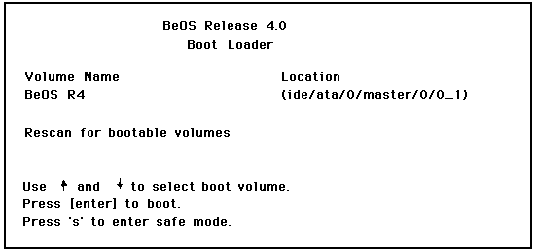
Выбрать safe boot можно при нажатии клавиши space (пробел) во время загрузки и последующем нажатии клавиши ‘s’ в меню выбора разделов загрузки.
Меню safe boot позволяет разобраться с проблемами, описанными мною выше (UDMA), но вряд ли вам захочется нажимать злосчастный пробел каждый раз при загрузке, когда UDMA можно отключить в CMOS Setup. Кроме UDMA, вы можете отключить обращение к ROM BIOS’у, включить аварийный драйвер видеокарты (он включается тогда, когда BeOs не может найти драйвер к вашему графическому адаптеру), отключить свои добавления в систему (add-ons).
Теперь система работает. Начнем ее настройку с экрана. Для этого выбираем пункт Screen в Options, настраиваем частотные характеристики экрана, разрешение, глубину цветов: для данного рабочего стола, для всех (если вы хотите использовать несколько) или для каждого по отдельности (например, для Workplace 1 ставим разрешение 800x600, глубину 32 bpp, частоту 72 Hz).
Поставили такую частоту, что ваш монитор не может её взять? Не паникуя, ждем пять секунд, всё встаёт на свои места. Если система работает нормально, и за вашей спиной собралось немало ухмыляющихся типов, крутящих пальцем у виска, запустим программу 3dmov, скопируем на жесткий диск QuickTime ролики (CD-ROM, при запуске нескольких роликов, не может гарантировать хорошую скоростную передачу) и мышкой перетаскиваем ролики по одному на, допустим, грани куба. Если ваш процессор справляется, то можно гарантировать, что число этих самых ухмыляющихся типов немного поубавится.
Настройка модема, сетевой и звуковой карты в BeOs мало чем отличается от аналогичного процесса в других операционных системах. Небольшие отличия будут тем более интересны пытливому пользователю в процессе самостоятельной установки, поэтому не буду рассказывать об этом в данной статье.
Русификация
Для русификации BeOs вам понадобится программа switcher (автор Стас Максимов) и русские TrueType шрифты. Устанавливая switcher второй версии, вам нужно будет прочитать файл readme и после установки прописать в файле /home/config/boot/userbootscript запуск файла Indicator. Тогда переключатель раскладок будет появляться при каждой загрузке системы.
Раскладку, естественно, вы можете выбрать не только американскую и русскую, но и других поддерживаемых языков (например, украинскую). Самое главное достоинство BeOs в этом плане – то, что имена файлов вы можете составлять на каком угодно языке, перемешивая несколько языков одновременно.
Мелкие советы
Для того, чтобы "убить" зависшее приложение без помощи специальных средств, необходимо открыть Terminal, посмотреть список задач, выполняемых в данное время с помощью команды roster, запомнить id неугодного процесса и выполнить команду kill: –KILL 123 (где 123 - id процесса).
Иногда полезно иметь несколько рабочих мест, обычно это очень помогает при постоянной работе с большим количеством программ, при необходимости переключаться между ними можно с помощью Alt+Fn, где n номер рабочего стола.
Deskbar довольно легко таскается по всему рабочему столу, можно прилепить Deskbar внизу наподобие Win 9x, выглядит забавно...
К сожалению, разработчики из Be Inc не позаботились о добавлении на Deskbar такого пункта как настройка меню в Win 9x, для изменения состава меню или добавления нового необходимо изменить содержимое каталогов в /home/config/be/.
Имея некоторый опыт работы с BeOs, я возьмусь посоветовать вам список программ для BeOs, которые можно получить совершенно бесплатно.
- Последняя версия NetPositive находится по адресу www.be.com.
- Переключатель раскладок ru/am, вторая версия - на сайте www.benews.ru.
- Всевозможные add-ons для чтения разнообразных форматов графических файлов, mp3 плейер - на www.be.com, www.bedepot.com.
В этой статье к сожелению я не успел рассмотреть установку BeOs 4.5 и настройку звуковой карты. В следующий раз попытаюсь восполнить этот пробел, а заодно рассказать о своих наработках в этой операционной системе.
Настоятельно рекомендую почитать документацию.
|


|