
         .gif)

Андрей Федорчук
По материалам http://www.glasda.ru/remy, http://www.icq.an.ru и компании Mirabilis для "CR"
Что такое ICQ?
|
Общаться в Интернете можно по-разному. Один из популярных способов - ICQ.
ICQ ("I Seek You") - революционная, дружественная программа для работы в Internet, которая позволит Вам находить и поддерживать контакты с другими людьми. Больше Вы не будете бесцельно бродить по Интернету в поисках друзей, не находя их.... ICQ легко сделает этот поиск за Вас, и будет всегда готова соединить с ними в любое время дня и ночи!
С помощью ICQ, Вы можете беседовать, посылать и получать сообщения и файлы, играть в игры или легко совершать с Вашими друзьями серфинг на просторах Интернета. Программа выполняется в фоновом режиме и занимает минимум сетевых ресурсов и памяти Вашего компьютера. В то время, как Вы работаете с другими приложениями, ICQ предупредит Вас, что друзья желают связаться с Вами, и Вы сможете продолжить работу совместно, увеличивая её эффективность. Среди функций доступны: дружеская беседа (Чат),обмен сообщениями, электронная почта, обмен адресами URL и файлами. ICQ также поддерживает ряд популярных внешних приложений Интернет. ICQ может запустить Интернет-телефон или видеоконференцию. Всего один клик мыши - и Вы немедленно соединены со своими друзьями!
Все эти функции организованы в одной легкой в использованиии программе, которая прекрасно интегрируется на Ваш рабочий стол.
 Прежде всего, для того, чтобы пользоваться этим видом связи в Интернете, необходимо сначала скачать и установить на свой компьютер программу, которая так и называется - ICQ98a (Недавно вышла в свет новая версия программы ICQ99a, как водится, улучшенная, усовершенствованная, с дополнительным набором функций. - Прим. Ред.). Процедуру загрузки и инсталяции ICQ даже и описывать не стоит, так как это дело техники. Размер файла около 1,5 Мб. Вот некоторые адреса, откуда можно бесплатно скачать ICQ и получить дополнительную информацию:
http://www.mirabilis.com - сайт компании Mirabilis, на котором вы можете получить любую информацию и поддержку, но на английском языке.
http://www.icq.an.ru/ - здесь можно получить информацию по ICQ и скачать ICQ98а на русском языке.
http://free.bytic.troitsk.ru/icq/english/download.html - на этом сайте можно найти все версии ICQ, но в английском варианте.
http://www.glasda.ru/remy -"ICQ по-русски".
ICQ (в простонародии больше известная как «аська» или «ицка») является удобным Интернет-приложением, которое позволяет Вам в любой момент не только определить, находится ли тот или иной пользователь в online, но и связаться с ним, а именно:
отправить текстовое сообщение;
початиться;
отправить ссылку на ресурс URL или файл.
Есть ещё ряд других возможностей, которые крайне редко используются, и поэтому я не буду углубляться в "дебри" этой замечательной программы.
Цель этой статьи - показать рядовому пользователю принцип работы ICQ и обучить работе с этой программой. Я думаю, вы уже скачали себе программу ICQ98a и начали инсталяцию.
Процедура регистрации
Сразу после инсталяции будет открыт Мастер установки ICQ (wizard) на ваш компьютер, который шаг за шагом произведёт Вашу регистрацию (разумеется, для этого нужно находиться в режиме online, т.е. быть подключённым к Интернету в данный момент).
От вас потребуется ввести свой ник, имя, фамилию, электронный адрес и т.п. Однако, это вовсе необязательно, и Вы можете ввести только те данные, которые бы Вы хотели предоставить на обозрение всем другим пользователям, учитывая, что эта информация будет общедоступна.
Шаг за шагом, заполняя пустые поля или игнорируя их, вы доберетесь до диалогового окна, касающегося вопросов безопасности Security dialog.
Введите пароль и подтвердите его.
Выберите свойство Auto Save Password, чтобы пароль был сохранен на вашем компьютере. Выберите уровень приватности Privacy Level выбрав одну из опций:
Опция Anyone may contact me and see when I`m online - позволит любому пользователю добавить вас в свой список Contact list без вашего ведома и соответственно определять, находитетесь ли вы в online.
Опция My authorization is required - требует от вас авторизации (или попросту разрешения), чтобы пользователь занес вас в свой контактный список. Большинство использует именно эту опцию: она дает возможность хоть каким-то образом "упорядочить" ваш круг общения.
Выберите Publish my online presence on the World Wide Web, если желаете обозначить свое присутствие в WWW.
Выберите Do not allow others to see my IP address, если вы не хотите, чтобы другие видели ваш IP-адрес.
Далее от вас уже не потребуется никаких активных действий: в следующем диалоговом окне будет сообщен ваш UIN (Universal Internet Number), т.е. номер, с помощью которого вас будут идентифицировать другие пользователи ICQ (здесь мы видим прямую аналогию с пейджерами). Далее следует подтвердить SMТP и сервер для доставки почты. Программа определит их самостоятельно, нажмите Next для окончания процедуры регистрации. В последнем диалоговом окне вас представят как зарегистрированного пользователя ICQ и поздравят с этим знаменательным событием. Нажмите Done. Поздравляю, теперь Вы полноправный пользователь ICQ!!!
Как начать использовать ICQ
Разумеется ICQ бесполезна до тех пор, пока вы не внесли хотя бы один UIN в список Contact list, так же как бесполезен телефон, если вам некуда (или некому) позвонить. Поэтому первое, что нужно сделать - это добавить новых пользователей, для общения с которыми вы собственно и инсталлировали это "чудо-приложение". Это очень просто, но для начала этих пользователей нужно найти, т.е. отправить запрос на ICQ-сервер, указав UIN или другие известные вам детали (ник ,e-mail и т.п.).
Для этого нужно выполнить следующее:
1. Вызовите ICQ-окно ICQ Window (для этого нужно дважды кликнуть левой кнопкой мыши по значку ICQ в виде меняющей цвет ромашки, которая должна появится на Панели задач после инсталяции).
2. Нажмите кнопку ICQ, откроется еще одно окно, в котором следует выбрать опцию Add/Find Users и в раскрывающемся списке выбрать источник, по которому будет осуществляться поиск.
Find a Random Chat Partner - вызов Панели поиска партнёра для чата.
Locate People by Web Directory - идёт по адресу http://www.icq.com/client/directoires.html, где находится сводный каталог разнообразных систем поиска людей в Интернете.
ICQ People Space Directory - идёт по адресу http://www.icq.com/people/, где вы обнаружите 1000 и один способ найти давно потерянных друзей, которые когда-то были в вашем ICQ-списке.
White Pages - идёт по адресу http://www.icq.com/whitepages.html, где организована система поиска по данным, размещаемым в INFO ICQ-пользователей. Думаю, что вполне реально найти кого-то из конкретного города.
Users' Public Chat Rooms - идёт по адресу http://www.icq.com/icqtour/chat-tour.html, где вы прочтёте о 6 способах приглашения на ICQ-чат.
View ICQ Users' List - идёт по адресу http://www.icq.com/extras.html, где находится каталог ICQ-списков, а также предлагается искать по ключевому слову.
3. Выбирайте Машину поиска ICQ ICQ Main Search Engine, после чего открывается Мастер списка Contact List Wizard:
<Рисунок: ICQ3.TIF>
Поиск может осуществляться по следующим известным о пользователе данным:
по электронному адресу (т.е. вы выбираете эту опцию и вводите адрес)
по нику Nickname
по имени First name
по фамилии Last name
по номеру ICQ ICQ Number или UIN
Конечно, маловероятно, что вы найдете пользователя по электронному адресу, т.к. их может быть несколько, и неизвестно, какой из них введен при регистрации на сервере ICQ. Также очень трудно найти пользователя по фамилии или нику, т.к. высока вероятность попасть на однофамильца или пользователя с одинаковым ником. Обычно пользователи ICQ обмениваются номерами своих «асек». В этом случае вы вводите этот номер в соотвествующей строке и нажимаете Next. Затем, если вы ничего не перепутали, выдается сообщение о том, что пользователь найден (или не найден), после чего вы можете внести его в список, нажав кнопку Add to Contact List.
Контактный лист
Контактный лист Contact List - список ваших друзей и знакомых. Этот список позволяет вам видеть, кто в настоящее время находится в онлайне. Выбирая кого-то из списка, вы можете вызывать нужные функции, чтобы побеседовать, ответить на сообщение и т.д. В новой версии ICQ99a есть возможность распределять имена из контактного листа по группам - друзья, родственники, коллеги и т.п.
Online - ICQ-пользователи, которые сейчас присутствуют в сети;
Offline - ICQ-пользователи, которые сейчас отключены от сети;
Waiting Authorization - пользователь ожидает разрешения, чтобы быть добавленным в ваш Контактный лист;
Future Users - знакомые, которые не ещё не зарегистрировались в ICQ, но вы попросили сообщить, когда они появятся;
Not In List - ICQ-пользователи, которые послали вам сообщения, но отсутствуют в Контактном листе; Если вы не добавите их в список, то они будут удалены, когда вы выйдете из ICQ. Чтобы этого не произошло, щёлкните на Not In List-имени и выберите из меню Add to Contact List.
Изменение статуса
Программа предлагает восемь значков, устанавливая которые, вы можете информировать пользователей о вашем статусе, или, проще говоря, о вашей готовности или неготовности с ними общаться. Чтобы вызвать соответствующее окно, нужно кликнуть (причем правой клавишей мыши) на все том же значке в виде цветка и в открывшемся списке выбрать опцию Status.
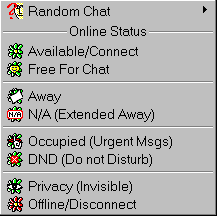 Available/Connect - статус устанавливается по умолчанию и характеризует наиболее общий уровень доступа, т.е. без каких-либо ограничений.
Free for Chat - пользователь не против пообщаться в чате.
Away - пользователя нет возле компьютера.
N/A (Extended Away) - пользователя нет возле компьютера длительное время.
Occupied (urgent messages only) - пользователь занят, доступны сообщения только с пометкой "срочно".
Do not disturb - пользователь просит не беспокоить или не отвлекать его.
Privacy - пользователь "невидим", т.е. другие пользователи считают, что он в offline, однако, сам пользователь может отправить одному из них сообщение и таким образом "обнаружить" себя.
Offline - разъединение с сервером.
Available/Connect - статус устанавливается по умолчанию и характеризует наиболее общий уровень доступа, т.е. без каких-либо ограничений.
Free for Chat - пользователь не против пообщаться в чате.
Away - пользователя нет возле компьютера.
N/A (Extended Away) - пользователя нет возле компьютера длительное время.
Occupied (urgent messages only) - пользователь занят, доступны сообщения только с пометкой "срочно".
Do not disturb - пользователь просит не беспокоить или не отвлекать его.
Privacy - пользователь "невидим", т.е. другие пользователи считают, что он в offline, однако, сам пользователь может отправить одному из них сообщение и таким образом "обнаружить" себя.
Offline - разъединение с сервером.
Другой способ поменять статус - это вызвать ICQ окно и нажать на кнопку с обозначением текущего статуса - откроется раскрывающийся список и вы сможете выбрать то состояние, которое вам подходит.
Меню
Нажав кнопку ICQ в левом нижнем углу ICQ-окна, вы увидите главное меню.
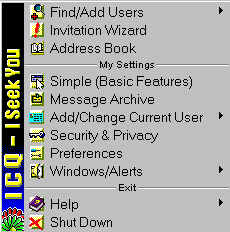 Add/Find Users - найти пользователя в базе данных ICQ и добавить его в Список.
Future Users Watch - cообщить, когда будущий пользователь зарегистрируется на ICQ. В этом случае он может быть автоматически добавлен в ваш Список пользователей. Разумеется, для этого нужно знать его электронный адрес.
Address book - книга адресов - в нее заносится информация о пользователях, которые попадают в ваш Список. И даже после удаления пользователя из Списка его UIN и прочая информация остается в адресной книге, если конечно вы не примите решения и не выберете опцию Delete user from the Address Book as well, т.е. удалить пользователя также и из адресной книги. Эта возможность появится при подтверждении удаления пользователя из списка.
Add/Change Current User - позволяет изменять состав пользователей (удалять, регистрировать новых и т.д.). Наиболее часто используется опция View/Change My Details - просмотреть или изменить данные о себе (т.е. имя, адрес и прочее). Для этого нужно ввести пароль.
Security&Privacy - позволяет изменить установки безопасности и секретности.
Preferences - позволяет изменить общие установки для вашего ICQ-приложения, начиная от типа соединения и до цвета шрифта.
Windows/Alerts - установки для окон и сигналов.
Add/Find Users - найти пользователя в базе данных ICQ и добавить его в Список.
Future Users Watch - cообщить, когда будущий пользователь зарегистрируется на ICQ. В этом случае он может быть автоматически добавлен в ваш Список пользователей. Разумеется, для этого нужно знать его электронный адрес.
Address book - книга адресов - в нее заносится информация о пользователях, которые попадают в ваш Список. И даже после удаления пользователя из Списка его UIN и прочая информация остается в адресной книге, если конечно вы не примите решения и не выберете опцию Delete user from the Address Book as well, т.е. удалить пользователя также и из адресной книги. Эта возможность появится при подтверждении удаления пользователя из списка.
Add/Change Current User - позволяет изменять состав пользователей (удалять, регистрировать новых и т.д.). Наиболее часто используется опция View/Change My Details - просмотреть или изменить данные о себе (т.е. имя, адрес и прочее). Для этого нужно ввести пароль.
Security&Privacy - позволяет изменить установки безопасности и секретности.
Preferences - позволяет изменить общие установки для вашего ICQ-приложения, начиная от типа соединения и до цвета шрифта.
Windows/Alerts - установки для окон и сигналов.
На последней опции можно остановиться подробнее. Итак, что дает включение следующих опций:
Play Sounds - озвучивание различных действий. Например, женский голос произносит, что вы получили запрос на чат и т.д. (разумеется, на английском).
Contact List Popup - при получении любого запроса Список будет автоматически активизироваться, т.е. "всплывать" на экране. Наверное, лучше выбрать что-то одно: либо звуковой сигнал будет информировать вас о новом запросе (как в предыдущем случае), либо всплывающий Список, где напротив имени отправителя мигает "конверт" или еще что-нибудь в зависимости от запроса.
Далее перечислено несколько опций под общим названием Windows, т.е. речь пойдет об окнах.
Response Dialog Popup - при получении запроса автоматически открывается диалоговое окно для вашего ответа на запрос.
Auto Minimize - ICQ-окно минимизируется, если оно не используется в течении определенного промежутка времени (он устанавливается в Preferences).
Always On Top - ICQ-окно всегда будет находится на Рабочем столе поверх других приложений.
Status "Floating" On - появится кнопка (иконка) ICQ, которую можно поместить в любое место на экране.
Отправка и получение сообщений и запросов
Вы можете послать сообщение (любой другой запрос) пользователю независимо от того находится он в online или нет. Если пользователь в online - он получит запрос немедленно, если нет - то он будет отправлен через ICQ-сервер и пользователь получит его, как только выйдет в online и соединится с сервером.
Чтобы послать сообщение, нужно выполнить следующие действия:
дважды кликнуть на имени пользователя в Cписке;
ввести в предлагаемом окне текст сообщения;
нажать:
Send - отправить сообщение или
Cancel - отменить сообщение.
При этом могут случиться две неприятности:
1. ICQ сообщит, что не может установить прямое соединение с пользователем и предложит несколько вариантов действий. Если вы к тому времени не передумаете отправлять сообщение, нажмите отправить через сервер Send Through Server.
2. Пока вы писали сообщение пользователь свалился в offline, о чем вам сообщат при попытке отправить сообщение The User has gone off line. Нажмите опять-таки Send trough the Server.
Третья неприятность не связана с работой ICQ, а зависит о качества вашего Интернет-соединения. Если вы написали какое-то сообщение, и в этот момент ваша связь прервалась, то вы его потеряете - придется писать все заново.
Чтобы прочесть сообщение, нажмите дважды на имени пользователя в Списке. Если же в ваших настройках не предусмотрено автоматическое появление Списка при получении сообщения, то на Панели задач вместо значка ICQ (в виде цветка) должен появится мигающий значок в виде конверта - дважды нажмите на него.
Таким же образом вы можете получать и другие запросы. Например, если вам прислали запрос на чат, также дважды нажмите на имени пользователя - откроется диалоговое окно. Вы должны подтвердить свое согласие, нажав Accept или несогласие - Do not accept (в этом случае появится список возможных причин отказа).
Опция "Chat"
Если же вы сами захотите послать запрос на чат, выполните следующие действия:
Кликните (правой клавишей мыши) на соответствующем имени пользователя, появится меню пользователя User Menu.
Выберите опцию ICQ Chat.
Откроется диалоговое окно, в котором можно указать тему чата, а можно ничего не указывать. Просто нажмите Chat. Далее потребуется подтверждение на ваш запрос со стороны пользователя. Если при плохом соединении эта процедура затянется на неопределенный срок или вы просто передумаете - нажмите Abort.
Функция "Forward"
ICQ предоставляет возможность "форварднуть" (то есть разослать сразу всем, кто имеется в вашем Сontact List) одинаковые сообщения.
Это может быть сообщение, написанное вами, или соообщение, полученное от кого-то из ваших знакомых.
Чтобы «форварднуть» («отфорвордить») какое-то ваше сообщение:
наберите сообщение для одного человека;
нажмите More - откроется дополнительная панель;
нажмите Multiple Recipients >>;
в появившемся справа списке пометьте получателей;
нажмите Send.
Очень часто эта функция используется для распространения писем-цепочек, которые содержат пожелание передать это письмо всем своим знакомым.
Тексты бывают самые разные. Например, очень распространено сообщение, извещающее, что с определённой даты Mirabilis сделает "аську", то есть ICQ, платной. Для предотвращения этого ужасного события предлагается всем в конкретный день быть (или, наоборот, не быть) на связи.
Также очень часто рассылаются письма, сообщающие о том, что человек с таким-то UIN является распространителем вируса. Первое время они забавляют, потом раздражают, а потом (особенно, если друзей по ICQ у вас много) вызывают просто тихое бешенство. Бывалые ICQ-пользователи такие письма игнорируют, тем самым не давая цепочкам "размножаться".
Мой личный совет тем, кто получает такие письма впервые - если письмо действительно, по вашему мнению, имеет смысл, то можно его форварднуть, но только избранным пользователям, а не всем подряд.
Но всё-таки подумайте несколько раз, прежде чем нажать Send.
Системные сообщения
Authorize User Request - запрашивает разрешения добавить Вас к своему Контактному листу Contact List.
Authorize User Reply Message - сообщает, что пришёл ответ на ваш запрос о разрешении добавить кого-то в ваш Контактный лист.
Notify Message - сообщает о том, что определённый пользователь зарегистрировался.
You Were Added - информация о том, что вы добавлены в чей-то контактный лист.
Automatically Add to List Request - просит разрешения автоматически добавить вас к своему Контактному листу.
Server Message - сообщения, сгенерированные ICQ-серверами.
Поздравляю Вас с окончанием нашего урока, в котором Вы узнали о том как пользоваться ICQ, продуктом компании Mirabilis. За дополнительной информацией обращайтесь на сайты, указанные в начале статьи, и в Help этой поистине замечательной программы.
Об ICQ одной строчкой...
ICQ создана небольшой израэльской компанией Mirabilis, образованной в 1996 году.
На латинском языке, mirabilis означает прекрасный, чудесный, изумительный.
ICQ насчитывает более 15 млн. зарегистрированных пользователей по всему миру, около половины из которых действующие.
Около 60% пользователей находятся за пределами США, из которых 40% - в Европе.
В "часы-пик" ICQ-сервера обслуживают до 500 тыс. пользователей одновременно.
Аббревиатура ICQ созвучна английской фразе "I seek you" ("Я тебя ищу"). Это вполне в духе Mirabilis, который делает все, чтобы людям было проще найти друг друга в этом огромном "муравейнике", называемом Интернет.
В июне 1998 г. Mirabilis был куплен компанией America Online за 287 млн. дол.
|


|